
★ZOOMマニュアル
ZOOMの使い方
ZOOMの使い方を iPhone と アンドロイド
両スマホで解説します。
ここをタップ
表示名の変更方法
簡単な入場方法
(1度入場された方用)

ZOOMアプリをタップ


過去参加したミーティングIDが表示されるので、
目的のIDで『完了』をタップ


状況に応じて『ビデオ付きで参加』または
『ビデオなしで参加』を選択

これで入場OK!
iPhoneやiPadの画面を共有する方法とは
★ iPhone/iPad の便利な使い方(初級)
ホームページを『ホーム画面に追加』する

ID/パスワードを保存・自動入力する
頻繁に入力する単語を『辞書登録』する
よく使う単語を、「ユーザー辞書」に登録しておくと、難しい漢字や長い文章の入力を簡単にすることができます。
予測変換で出てこない珍しい読み方の漢字や、住所、メールアドレスなどを登録しておくと、すぐに入力ができて便利です。
詳細はこちら
ボリュームボタンで写真を撮る
iPhoneを横に構えて写真を撮るとき、画面上の撮影ボタンが押しづらいことってありませんか?
こういう時は側面に付いている音量ボタン(+又は-)を使って撮影すると普通のカメラのように使えて便利。
きちんと両手で持って撮影できるので、手ブレも防げるボーナス付きです。
写真を簡単に友達に送る『エアドロップ』
面倒な設定やWi-Fi接続なしにアップル製品どうしで瞬時にファイルの共有ができます。もちろんEメールやメッセージでもファイルを送れますが、エアドロップはBluetoothで直接送るので送受信が早く、使い方もシンプルです。
受ける側がエアドロップをオンした後で、送る側はファイル受信が可能な人のリストから送り先を選択するだけ。iPhone以外ではMacとiPadでも使えます。
スクリーンショット
個人的な記録からiPhone使い方の解説まで、画面に表示されている内容を画像として残せるスクリーンショットはとっても便利。
「Safari」で閉じてしまったタブを再度開く方法
誰もが日常的に使っているWebブラウザだが、iPhoneユーザーは標準ブラウザの「Safari」を使っている人が多いだろう。実は「Safari」アプリには、知っていると便利な機能がたくさん搭載されている。ここではその一例として、誤って閉じてしまったタブを再度開く方法を紹介する。
iPhoneの画面上に仮想ホームボタンを表示・タップでホームに戻る
iPhoneのアクセシビリティから設定可能な「AssistiveTouch」ボタンを仮想ホームボタンとして利用します。画面上に表示したボタンをタップしてホームに戻ったり、ダブルタップでアプリ切り替え画面を表示することができます。
「AssistiveTouch」は画面上に表示されるボタンから、様々な機能をタップして呼び出すことができる機能です。「AssistiveTouch」ボタンをカスタマイズすることで、ホームボタンと同じ機能を割り当てることができます。
マルチタスク画面の出し方、知っておきたいコツと2つの注意点とは
iOSのマルチタスク画面(Appスイッチャー)には、開いているすべてのアプリが表示されます。アプリを切り替えたり、正しく機能しなくなったアプリを強制終了したりするのに使える画面です。
iPhone X以降のモデルではホームボタンが廃止されたため、マルチタスク画面の表示方法はiPhone 8以前の端末とは異なります。ホームボタンをダブルクリックするだけの操作に比べると難易度が高く感じられるかもしれませんが、コツをつかめば非常に簡単にマルチタスク画面を表示できるようになります。
i-Phoneを紛失した時に『i-Phoneを探せ』
i-Phoneを紛失した時にi-Padがあればどこにあるのかがわかります。
僕はこの機能で2回助かりました。
ここをクリックしてください。
★ LINEの使い方
はじめての人でもわかる!LINE(ライン)の使い方完全ガイド
- LINE:ラインとは?
- LINEは無料で利用できるアプリなので安心
- 基本のホーム画面について
- LINEで「友だち」を登録する方法まとめ
- 「招待」による友だち登録
LINEのトークルームの仕組みと使い方メッセージの削除方法と履歴の見え方 - 複数人同時にやり取りするグループの仕組みと作り方
- スタンプの送り方と購入方法
- 音声通話とビデオ通話の使い方
- ノートとアルバムの作成方法と共有の仕方
- ブロックの仕方と相手側で見えなくなることブロックするとどうなるのか
- ブロックの解除
- 通知の非表示/通知オフの方法
- タイムラインの仕組みと使い方友だちの投稿にいいねやコメントをする
- 初心者向けLINEの使い方まとめ
LINEの裏技・小ワザ52個 知ってると便利な使い方
- 「トーク」の裏技&小ワザ集
- 「ライブ」の裏技&小ワザ集
- 「スタンプ」の裏技&小ワザ集
- 「通話」の裏技&小ワザ集
- 「タイムライン」の裏技&小ワザ集
- 「通知」の裏技&小ワザ集
- 「友だち」に関する裏技&小ワザ集
- 便利なショートカット機能
- その他の便利機能
意外と知らないLINEの便利機能6つ!
- ■「Keep」:気に入った写真や会話は自分だけのボックスへ
- ■「アナウンス」:特定のメッセージをトークルームのトップにピン留め!
- ■「アルバム」:家族や友だちと、イベントやテーマごとに思い出のアルバムを残そう
- ■「ノート」:位置情報からスライドショーまで! 大切な情報を友だちと共有しよう
- ■「リプライ」:特定のメッセージに引用付きで返信できる!
- ■「送信取消」:既読になる前に! 恥ずかしい誤爆を取り消し
★ iPhone/iPad の便利な使い方(中級)
パスワード管理
パスワードの管理は難しいですよね。
永遠のテーマと言えます。
よく登録ごとに違うパスワードを設定して下さいと言われますが複雑になるし、
統一していても日数が経つとパスワード変更を求められ統一感が崩れていったり、
主宰会社のルールが違ったりと、本当に難しいですね。
ここで紹介するサイトは一つの参考にと掲載しておきます。
こちらへどうぞ。
★ 画像サイズ変更アプリ
KYC申請時の写真の容量が大きすぎて送れない!?
というときに容量を簡単に小さくできるアプリ
『画像圧縮アッシュ』
https://app-liv.jp/1153379683/
★ 住所英字変換

★ Google エイリアス
3ポジション登録するときにご自身の Gmail の子供アドレスを簡単に作れます
https://dekiru.net/article/16418/

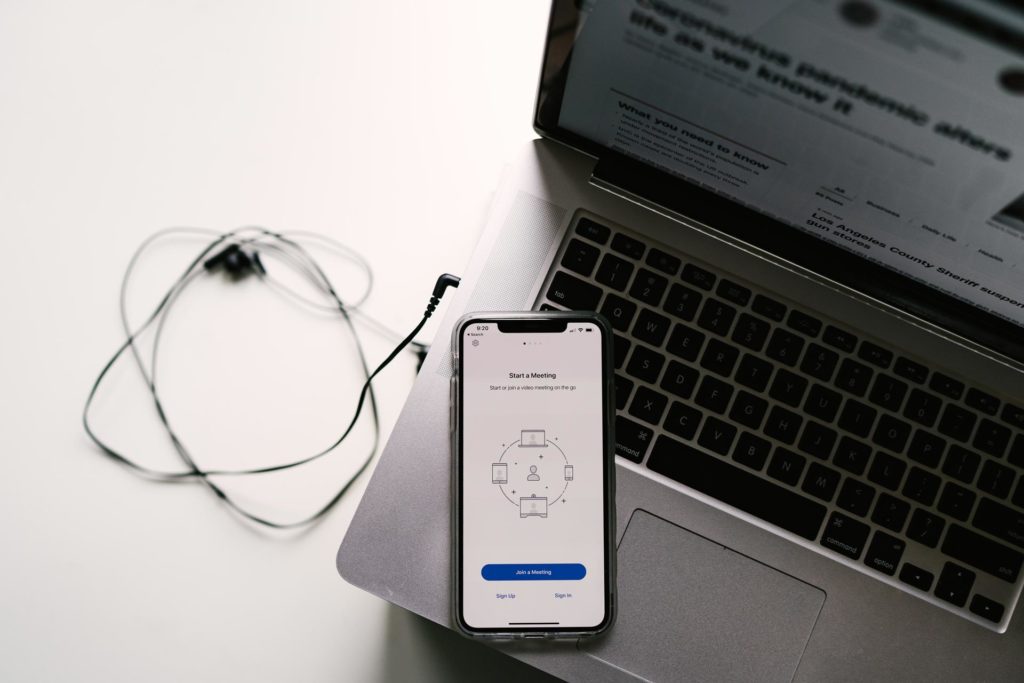
オンラインで打ち合わせできます
- パソコン画面を共有し資料を見ながらのご説明が可能です
- 実際にお会いしている感覚でお話できます
- 電話/メール/チャットもご利用いただけます